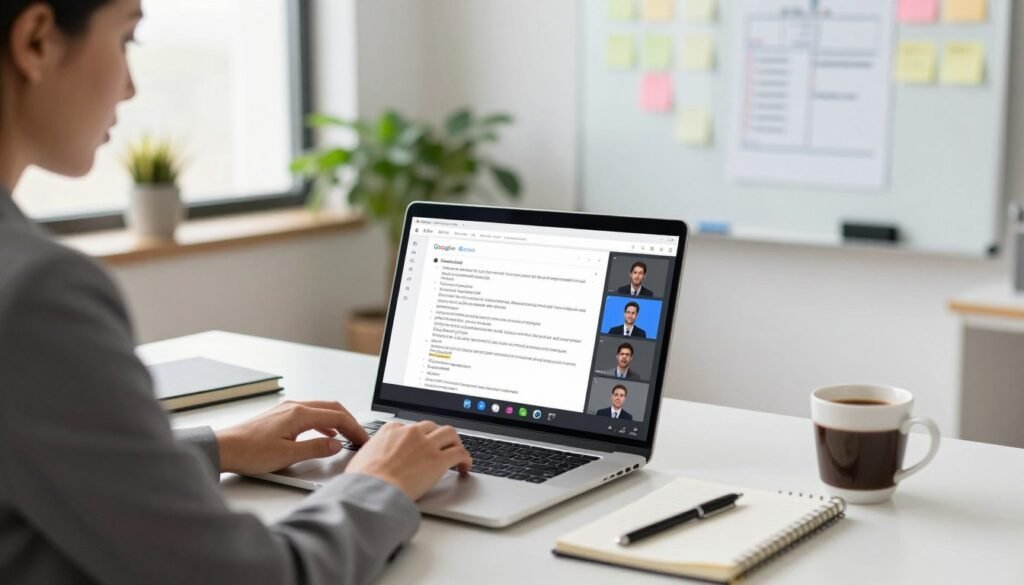
No cenário atual de trabalho remoto e híbrido, as reuniões virtuais se tornaram uma parte essencial do dia a dia. Capturar todas as informações importantes desses encontros, porém, pode ser um desafio.
É aí que entram as transcrições automáticas e os resumos de reuniões. Essas funcionalidades transformam o áudio da conversa em texto organizado e extraem os pontos-chave, economizando um tempo valioso e melhorando a produtividade de toda a equipe.
Este artigo é um guia completo e prático para você dominar esse processo nas plataformas mais populares. Vamos explorar desde as opções nativas do Google Meet até as melhores ferramentas para integrar ao Zoom.
Principais Aprendizados
- Aprenda a capturar cada palavra dita em suas videoconferências.
- Economize horas de trabalho com resumos automáticos de discussões.
- Entenda as funcionalidades nativas do Google Meet para transcrição.
- Descubra as melhores ferramentas para usar com o Zoom.
- Compare as soluções para escolher a ideal para sua equipe.
- Siga um guia prático, mesmo sem conhecimentos técnicos avançados.
Introdução
O avanço tecnológico e a necessidade de flexibilidade tornaram as chamadas de vídeo instrumentos fundamentais para a produtividade. Uma pesquisa da CoSo Cloud revela que 77% dos profissionais remotos se sentem mais produtivos em casa e de fato eu me encaixo nessa mesma linha de raciocínio.
Além disso, metade da população continuará buscando oportunidades de trabalho remoto. Esse modelo veio para ficar embora muitas empresas não gostem.
Contexto do trabalho remoto e videoconferências
A pandemia acelerou essa mudança. Reuniões virtuais agora substituem encontros nas empresas.
Elas permitem que times colaborem em tempo real, não importa onde estejam. Isso resolve desafios como diferenças de fuso horário.
A importância da transcrição e do resumo automático
Com tantas videoconferências, capturar informações vira uma tarefa complexa. A transcrição automática transforma áudio em texto organizado.
Participantes podem revisar discussões sem assistir gravações longas o que por si só ja elimina grande um grande problema. Isso economiza horas de trabalho valioso. Leia também Explore o Futuro Hoje.
Já os resumos automáticos extraem decisões e ações. Eles melhoram o acompanhamento pós-reuniões.
Essas ferramentas também aumentam a acessibilidade. Ajudam pessoas com deficiência auditiva ou que não são falantes nativos, ou seja, um ganho adicional.
A equipe foca na conversa, não em anotações manuais.
| Desafio | Impacto | Solução com Ferramentas |
|---|---|---|
| Gestão do Tempo | Perda de foco e produtividade | Agendamento e gravação de videoconferências |
| Colaboração em Fusos Diferentes | Atraso na comunicação e tomada de decisão | Reuniões gravadas e transcrição para revisão assíncrona |
| Documentação de Discussões | Falta de clareza sobre ações e responsabilidades | Resumo automático com pontos-chave e itens de ação |
Entendendo a Transcrição Automática em Reuniões
Imagine poder revisitar cada palavra dita em uma reunião sem precisar anotar nada durante a conversa.
A converssãao do áudio em texto escrito acontece em tempo real, usando algoritmos de reconhecimento de fala.
Benefícios da transcrição para o acompanhamento
Essa tecnologia cria um registro permanente das discussões. Usuários que perderam o encontro podem se atualizar rapidamente. Leia também Guia para Iniciantes.
A busca por tópicos específicos fica muito mais fácil. Isso é um grande ganho de tempo.
Falantes não nativos compreendem melhor o conteúdo. Veja um exemplo prático:
Em uma reunião de planejamento, a equipe revisa decisões específicas sem assistir novamente a uma hora de vídeo.
| Método | Velocidade | Precisão | Benefício Principal |
|---|---|---|---|
| Anotação Manual | Lenta | Sujeita a erros | Foco dividido |
| Transcrição Automática | Imediata | Alta | Registro completo |
Comparação: Meet e Zoom para Transcrição de Reuniões
Comparar as duas principais plataformas de videoconferência revela abordagens distintas para transformar áudio em texto útil. Ambas as ferramentas oferecem recursos essenciais de transcrição e resumo automático. A escolha ideal depende das necessidades específicas da sua equipe.
Diferenciais do Google Meet
Desenvolvido pelo Google, este aplicativo se destaca pela facilidade de uso. Sua integração nativa com serviços como Gmail e Google Drive agiliza o fluxo de trabalho.
Entre os recursos principais estão legendas automáticas em tempo real e salas simultâneas. A gravação de reuniões está disponível na versão paga. A criptografia de ponta a ponta garante proteção aos dados.
A plataforma suporta até 100 participantes na versão gratuita. Na modalidade paga, acomoda até 500 pessoas. É uma solução robusta para empresas de médio porte.
Vantagens e recursos do Zoom
Reconhecido pela excelente qualidade de vídeo e áudio, este software se popularizou globalmente. Seus recursos avançados atendem a reuniões complexas.
As salas simultâneas são mais flexíveis e os filtros de fundo virtual são variados. A gravação pode ser local ou na nuvem. Em licenças específicas, a ferramenta suporta até 1.000 participantes.
Isso a torna mais adequada para eventos de grande escala. A plataforma também implementou melhorias significativas de segurança.
Enquanto a solução do Google é mais integrada ao seu ecossistema, o Zoom oferece mais opções de personalização. Sua conexão com ferramentas de terceiros é ampla.
Análise dos Recursos e Funcionalidades das Plataformas
Limites de participantes, opções de gravação e integrações definem a utilidade prática de uma solução de videoconferência. Uma análise técnica detalhada ajuda a escolher a plataforma certa para suas necessidades. Leia também O Lado B da IA.
Comparativo de participantes, segurança e gravação
O google meet suporta até 250 pessoas em planos empresariais.
Já o Zoom pode acomodar até 1.000 participantes com a licença adequada.
Na gravação, as opçãos também divergem. A ferramenta do Google só oferece esse recurso em planos G Suite Enterprise, salvando automaticamente no Drive.
O Zoom permite gravação local na versão gratuita e na nuvem na versão paga. Ambas as plataformas priorizam a segurança com criptografia de chamadas.
O google meet integra a segurança nativamente. O Zoom fortaleceu seus protocolos após feedback da comunidade.
O compartilhamento de tela é outro ponto de análise. O Zoom oferece maior flexibilidade.
Ele permite compartilhar áudio, vídeo, quadro branco e múltiplas telas de uma vez. Vários usuários podem compartilhar simultaneamente.
O google meet foca na simplicidade para o usuário. Suas opções são compartilhar uma janela, a tela inteira ou uma aba do Chrome.
Integração com outras ferramentas e aplicativos
A conectividade com outros softwares é vital. O Zoom se destaca com integrações para 888 ferramentas diferentes.
A integração do google meet com o ecossistema Google é perfeita.
Ela se conecta ao Gmail, Google Agenda e Google Drive.
Ambas as plataformas funcionam via navegador e têm aplicativos dedicados. Eles são compatíveis com Windows, macOS, Android e iOS.
Essa versão para vários dispositivos garante acessibilidade total. O software funciona bem em qualquer lugar.
| Recurso | Google Meet | Zoom |
|---|---|---|
| Participantes Máximos | 250 (empresarial) | Até 1.000 |
| Opções de Gravação | Somente em planos G Suite (salva no Drive) | Local (grátis) e na nuvem (pago) |
| Segurança | Criptografia nativa integrada | Criptografia com protocolos reforçados |
| Integrações | Ecossistema Google Workspace | 888 ferramentas de terceiros |
| Compartilhamento de Tela | Simples (janela, tela inteira, aba) | Avançado (áudio, vídeo, múltiplas telas) |
Guia Passo a Passo para Implementar a Transcrição e o Resumo
Colocar em prática a transcrição automática é mais simples do que parece, e este guia mostra como. Vamos configurar as ferramentas e organizar os arquivos gerados.
Isso garante que você aproveite ao máximo os recursos disponíveis. Siga cada etapa com atenção para um resultado perfeito.
Configuração inicial das ferramentas de transcrição
No Google Meet:
- ative legendas automáticas durante a reunião.
- clique no ícone na parte inferior da tela e escolha o idioma.
Essa opção funciona na versão gratuita. Para gravar, usuários pagos do G Suite:
- clicam em “Atividades” e depois “Gravar reunião”.
O arquivo salva automaticamente no Google Drive.
No Zoom:
- vá nas configurações da conta.
- Navegue até “Gravação”.
- Ative “Gravação local” na versão gratuita ou “Gravação na nuvem” na versão paga.
- Marque também “Transcrição de áudio”. Isso gera um texto junto com o arquivo de vídeo.
Procedimentos para exportar e armazenar os resumos
Após a reunião, acesse o local dos arquivos. Para o Google Meet:
- vá até seu Drive.
- encontre a pasta “Gravações do Meet”.
- baixe os arquivos para seu computador.
No Zoom:
- as gravações locais ficam em uma pasta padrão do sistema.
- as da nuvem estão no portal web da sua conta.
- crie uma estrutura de pastas organizada.
- separe por data, projeto ou equipe.
Isso economiza tempo na busca futura. Teste as configurações antes de reuniões importantes.
Informe todos os participantes sobre a gravação. É uma prática recomendada e muitas vezes exigida por lei.
Integração com Ambientes Corporativos e Ferramentas Complementares

Para ambientes corporativos, a compatibilidade com suites de produtividade é um critério tão importante quanto os recursos de chamada. A verdadeira eficiência surge quando a plataforma de videoconferências se comunica perfeitamente com o ecossistema de trabalho já adotado pela empresa. Leia também Produtividade com IA.
Compatibilidade com Google Workspace e Microsoft 365
O Google Meet oferece integração nativa com o Google Workspace. Isso permite iniciar reuniões direto do Gmail e agendar no Google Agenda.
As gravações são salvas automaticamente no Google Drive. A ferramenta também é compatível com aplicativos do Microsoft 365, como o Outlook.
Outras plataformas ampliam essa conectividade. Uma solução popular se conecta com Facebook, Skype e Zapier.
O Microsoft Teams se destaca pela integração profunda com o Office 365. Os usuários podem editar documentos Word e PowerPoint durante a reunião.
Uso em ambientes híbridos e na nuvem
As empresas têm diferentes necessidades de implantação. O Google Workspace suporta uso local, na nuvem ou em modelo híbrido.
O Zoom funciona principalmente na nuvem ou de forma híbrida. Ambientes híbridos combinam infraestrutura local com recursos de nuvem.
Isso dá controle sobre dados sensíveis e aproveita a escalabilidade. A escolha da ferramenta ideal deve considerar o ecossistema já em uso.
Essas conexões eliminam a necessidade de alternar entre múltiplos aplicativos. Elas centralizam a comunicação e aumentam a eficiência das equipes.
Conclusão
Ao final deste guia, fica claro que a escolha entre as ferramentas de videoconferência vai além dos preços. Exploramos a comparação entre Google Meet e Zoom, seus recursos de transcrição e os guias práticos.
Em termos de custo, o Google Meet oferece um plano gratuito com até 100 participantes e uma hora. Seus planos pagos variam de R$ 32,72 a R$ 128,40 por mês. O Zoom tem uma versão básica grátis para 100 participantes por 40 minutos, com assinaturas a partir de R$ 60,82/mês.
Para empresas no ecossistema Google, a plataforma nativa é a opção mais simples. Quem precisa de recursos avançados e maior capacidade pode preferir o Zoom.
As funcionalidades de transcrição e resumo automático são vitais. Elas economizam tempo, melhoram o acesso e transformam discussões em documentos úteis.
Teste os planos gratuitos de cada aplicativo. Avalie seu orçamento, número de usuários e integrações necessárias. Independente da escolha, reuniões bem conduzidas com essas ferramentas elevam a produtividade de qualquer equipe.
FAQ
A transcrição automática funciona igualmente bem nas duas plataformas?
Ambas oferecem recursos sólidos, mas com focos distintos. A ferramenta do Google Meet se integra nativamente ao Google Workspace, sendo muito prática para quem já usa esse ecossistema. Já o Zoom oferece planos com funcionalidades avançadas de análise, úteis para relatórios detalhados.
Os arquivos de transcrição e os resumos gerados são seguros?
Sim, a segurança é uma prioridade. As gravações e os textos transcritos são armazenados conforme as políticas de cada plataforma.
Posso usar os resumos automáticos em outros aplicativos de trabalho?
Com certeza! Esse é um dos grandes benefícios. Os textos exportados podem ser facilmente colados em documentos, enviados por e-mail ou salvos em ferramentas de gestão de projetos.

Técnico e Bacharel em Administração de Empresas, experiência em melhoria, pesquisa e implementação de novas tecnologias no setor industrial e grande entusiasta da IA, a vida pode ser bem mais fácil com o uso consciente da tecnologia.